Domain hosting-area.de kaufen?
Wir ziehen mit dem Projekt
hosting-area.de um.
Sind Sie am Kauf der Domain
hosting-area.de interessiert?
domain@kv-gmbh.de · 0541-91531010
Domain hosting-area.de kaufen?
Wie ändere ich Einstellungen am Router?
Um Einstellungen am Router zu ändern, musst du zunächst die IP-Adresse deines Routers kennen. Diese findest du normalerweise auf der Unterseite des Routers oder in der Bedienungsanleitung. Öffne dann einen Webbrowser und gib die IP-Adresse in die Adressleiste ein. Du wirst nach einem Benutzernamen und Passwort gefragt - diese Informationen findest du ebenfalls auf dem Router oder in der Anleitung. Sobald du eingeloggt bist, kannst du verschiedene Einstellungen wie WLAN-Passwort, Firewall-Regeln oder Portweiterleitungen ändern. Denke daran, nach dem Ändern der Einstellungen den Router neu zu starten, damit die Änderungen wirksam werden. **
Wie kann ich meine Router Einstellungen ändern?
Um deine Router-Einstellungen zu ändern, musst du zunächst die IP-Adresse deines Routers kennen. Diese findest du normalerweise auf der Unterseite des Routers oder in der Bedienungsanleitung. Öffne dann deinen Webbrowser und gib die IP-Adresse in die Adressleiste ein. Melde dich mit deinem Benutzernamen und Passwort an, die du entweder selbst festgelegt hast oder die standardmäßig auf dem Router angegeben sind. Von dort aus kannst du verschiedene Einstellungen wie WLAN-Passwort, Portweiterleitung oder Kindersicherung ändern. Vergiss nicht, nach dem Ändern der Einstellungen auf "Speichern" oder "Übernehmen" zu klicken, damit die Änderungen wirksam werden. **


Ähnliche Suchbegriffe für Router-Einstellungen
Top-Angebote
Produkte zum Begriff Router-Einstellungen:
-
Groß, Johanna: Einstellungen, Motive und Werthaltungen von Studierenden des öffentlichen DienstesEinstellungen, Motive und Werthaltungen von Studierenden des öffentlichen Dienstes , Erkenntnisse für Praxis, Forschung und Lehre , Rück- & Bremsleuchten > Beleuchtung , Auflage: 1. Auflage, Erscheinungsjahr: 202410, Autoren: Groß, Johanna, Auflage: 24001, Auflage/Ausgabe: 1. Auflage, Seitenzahl/Blattzahl: 300, Keyword: Beamtentum; Besoldung; Politics; Public Administration; Staat; Tarif; Verwaltung, Fachschema: Verwaltungsrecht - Verwaltungssachen~Öffentliches Recht~Forschung (wirtschafts-, sozialwissenschaftlich) / Sozialforschung~Sozialforschung~Empirische Sozialforschung~Sozialforschung / Empirische Sozialforschung~Soziologie / Arbeit, Wirtschaft, Technik~Öffentliche Verwaltung~Verwaltung / Öffentliche Verwaltung, Fachkategorie: Öffentliches Recht~Sozialforschung und -statistik~Soziologie: Arbeit und Beruf~Psychologische Beratung von Studenten~Öffentliche Verwaltung, Warengruppe: TB/Öffentliches Recht, UNSPSC: 49019900, Warenverzeichnis für die Außenhandelsstatistik: 49019900, Blätteranzahl: 350 Blätter, Länge: 227, Breite: 153, Höhe: 25, Gewicht: 514, Produktform: Kartoniert, Genre: Sozialwissenschaften/Recht/Wirtschaft,89,00 €*Versand: 0,00 €Sichere Weiterleitung zum Anbieter
-
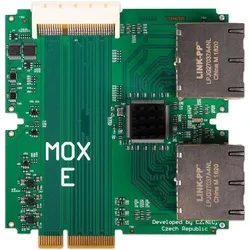
Turris Mox E, RouterTurris MOX E (Super Ethernet) Der Turris MOX ist ein einzigartiger modularer Router, der für kleine und mittlere Unternehmen, Computerfreaks und Haushalte geeignet ist, die sich der Risiken des Internets bewusst sind. Dank seiner sicheren Standardkonfiguration, automatischen Firmware-Updates und einer adaptiven verteilten Firewall ist das Produkt sehr sicher. Der Turris MOX ist ebenfalls Open Source - es läuft ein freies Linux-Betriebssystem (basierend auf OpenWrt) auf offener Hardware. Sie können einen Turris MOX als komplettes Set kaufen (Pocket Wi-Fi, Power Wi-Fi und Classic) oder Ihr eigenes bauen. Dazu benötigen Sie das Basisset MOX Start, das Sie mit einem oder mehreren Modulen (MOX B, C, D, E, F und G) und Add-Ons (MOX Wi-Fi Add-On (SDIO), MOX Wi-Fi Add-On (mPCIe) und MOX PoE Add-On) erweitern können. Hauptmerkmale des MOX E-Moduls (Super Ethernet) Das MOX E-Modul ist eine ideale Wahl, wenn Sie mehr Ethernet-Ports benötigen, um Geräte an Ihr Netzwerk anzuschliessen. Es ist doppelt so breit wie die anderen Module und enthält einen verwaltbaren Switch mit acht Ports für Gigabit-Ethernet. Kompatibilität Im Gegensatz zum MOX C-Modul ist der SGMII-Bus im MOX E-Modul nicht terminiert und es können bis zu drei MOX E-Module hintereinander angeschlossen werden. Dieses Modul kann nur als Erweiterung in einem Set verwendet werden. Sie benötigen mindestens MOX Start. Wenn Sie es mit anderen Modulen kombinieren, stellen Sie sicher, dass diese kompatibel sind.134,97 €*Versand: 0,00 €Sichere Weiterleitung zum Anbieter


-
Können die Router-Einstellungen nicht geöffnet werden?
Es gibt verschiedene mögliche Gründe, warum die Router-Einstellungen nicht geöffnet werden können. Es könnte sein, dass der Router nicht richtig angeschlossen oder eingeschaltet ist, dass das Gerät, mit dem du auf die Einstellungen zugreifen möchtest, nicht mit dem Router verbunden ist oder dass es ein Problem mit der Netzwerkverbindung gibt. Es könnte auch sein, dass du nicht über die erforderlichen Zugangsdaten oder Berechtigungen verfügst, um auf die Einstellungen zuzugreifen. **
-
Wie komme ich zu meinen Router Einstellungen?
Um zu deinen Router-Einstellungen zu gelangen, musst du zuerst die IP-Adresse deines Routers kennen. Diese findest du normalerweise auf der Unterseite des Routers oder in der Bedienungsanleitung. Öffne dann deinen Webbrowser und gib die IP-Adresse in die Adressleiste ein. Du wirst aufgefordert, dich mit einem Benutzernamen und Passwort anzumelden. Diese Informationen findest du ebenfalls auf dem Router oder in der Bedienungsanleitung. Sobald du angemeldet bist, kannst du die Einstellungen deines Routers anpassen. **
-
Wo finde ich die WLAN Router Einstellungen?
Die WLAN Router Einstellungen können in der Regel über eine Web-Oberfläche aufgerufen werden. Dazu musst du die IP-Adresse deines Routers in die Adresszeile deines Browsers eingeben. Diese IP-Adresse findest du meist auf einem Aufkleber auf der Rückseite des Routers oder in der Bedienungsanleitung. Nachdem du die IP-Adresse eingegeben hast, wirst du aufgefordert, dich mit einem Benutzernamen und Passwort anzumelden. In den Einstellungen kannst du dann unter anderem das WLAN Passwort ändern, die Sicherheitseinstellungen anpassen oder die Netzwerkkonfiguration überprüfen. **
-
Wie kann man Zugriff auf einen Server erhalten, ohne die Router-Einstellungen zu ändern?
Es gibt verschiedene Möglichkeiten, auf einen Server zuzugreifen, ohne die Router-Einstellungen zu ändern. Eine Möglichkeit ist die Verwendung von Port Forwarding, bei dem bestimmte Ports auf dem Router an den Server weitergeleitet werden. Eine andere Möglichkeit ist die Verwendung von VPN (Virtual Private Network), um eine sichere Verbindung zum Server herzustellen, ohne die Router-Einstellungen zu ändern. Schließlich kann auch die Verwendung von Remote-Desktop-Software wie TeamViewer oder VNC den Zugriff auf den Server ermöglichen, ohne die Router-Einstellungen zu ändern. **

Warum komme ich nicht in die Router-Einstellungen?
Es gibt mehrere mögliche Gründe, warum du nicht auf die Router-Einstellungen zugreifen kannst. Es könnte sein, dass du die falsche IP-Adresse oder das falsche Passwort verwendest. Es ist auch möglich, dass der Router so konfiguriert ist, dass der Zugriff von außen blockiert wird. Überprüfe deine Netzwerkeinstellungen und vergewissere dich, dass du die richtigen Zugangsdaten verwendest. **
Wie stelle ich die Router-Einstellungen für Screen Mirroring ein?
Um die Router-Einstellungen für Screen Mirroring einzustellen, müssen Sie sicherstellen, dass Ihr Router über die erforderlichen Funktionen verfügt. Überprüfen Sie, ob Ihr Router DLNA- oder Miracast-Unterstützung bietet. Wenn ja, aktivieren Sie diese Funktionen in den Router-Einstellungen. Stellen Sie außerdem sicher, dass Ihr Gerät, das Sie mit dem Router verbinden möchten, ebenfalls über die erforderlichen Funktionen für Screen Mirroring verfügt und aktiviert sind. **
Top-Angebote
Produkte zum Begriff Router-Einstellungen:
-
Ubiquiti UniFi 5G Backup, Router, Weiss, SchwarzKompaktes PoE-betriebenes 5G RedCap-Antennensystem mit vielseitiger Montage, das in jeden UniFi PoE-Port eingesteckt werden kann, um eine automatische Internet-Backup-Lösung bereitzustellen. 5G RedCap-Konnektivität: Optimierte 5G-Leistung mit ausgewogenem Tempo und Energieeffizienz, die nahtlosen IoT-Failover ermöglicht. Flexible SIM- und eSIM-Unterstützung: Unterstützung für eine Nano-SIM und eine integrierte eSIM ermöglicht eine schnelle Einrichtung und nahtlosen Anbieterwechsel. WAN- oder LAN-Ports: Verbinden und übernehmen über die WAN- oder LAN-Ports des UniFi Gateways überall in Ihrem Netzwerk. GbE PoE-Port: Hochgeschwindigkeitsdaten mit PoE-Stromversorgung über ein einzelnes Kabel für saubere Installationen.154,99 €*Versand: 0,00 €Sichere Weiterleitung zum Anbieter
-
Groß, Johanna: Einstellungen, Motive und Werthaltungen von Studierenden des öffentlichen DienstesEinstellungen, Motive und Werthaltungen von Studierenden des öffentlichen Dienstes , Erkenntnisse für Praxis, Forschung und Lehre , Rück- & Bremsleuchten > Beleuchtung , Auflage: 1. Auflage, Erscheinungsjahr: 202410, Autoren: Groß, Johanna, Auflage: 24001, Auflage/Ausgabe: 1. Auflage, Seitenzahl/Blattzahl: 300, Keyword: Beamtentum; Besoldung; Politics; Public Administration; Staat; Tarif; Verwaltung, Fachschema: Verwaltungsrecht - Verwaltungssachen~Öffentliches Recht~Forschung (wirtschafts-, sozialwissenschaftlich) / Sozialforschung~Sozialforschung~Empirische Sozialforschung~Sozialforschung / Empirische Sozialforschung~Soziologie / Arbeit, Wirtschaft, Technik~Öffentliche Verwaltung~Verwaltung / Öffentliche Verwaltung, Fachkategorie: Öffentliches Recht~Sozialforschung und -statistik~Soziologie: Arbeit und Beruf~Psychologische Beratung von Studenten~Öffentliche Verwaltung, Warengruppe: TB/Öffentliches Recht, UNSPSC: 49019900, Warenverzeichnis für die Außenhandelsstatistik: 49019900, Blätteranzahl: 350 Blätter, Länge: 227, Breite: 153, Höhe: 25, Gewicht: 514, Produktform: Kartoniert, Genre: Sozialwissenschaften/Recht/Wirtschaft,89,00 €*Versand: 0,00 €Sichere Weiterleitung zum Anbieter
-
Wie ändere ich Einstellungen am Router?
Um Einstellungen am Router zu ändern, musst du zunächst die IP-Adresse deines Routers kennen. Diese findest du normalerweise auf der Unterseite des Routers oder in der Bedienungsanleitung. Öffne dann einen Webbrowser und gib die IP-Adresse in die Adressleiste ein. Du wirst nach einem Benutzernamen und Passwort gefragt - diese Informationen findest du ebenfalls auf dem Router oder in der Anleitung. Sobald du eingeloggt bist, kannst du verschiedene Einstellungen wie WLAN-Passwort, Firewall-Regeln oder Portweiterleitungen ändern. Denke daran, nach dem Ändern der Einstellungen den Router neu zu starten, damit die Änderungen wirksam werden. **
-
Wie kann ich meine Router Einstellungen ändern?
Um deine Router-Einstellungen zu ändern, musst du zunächst die IP-Adresse deines Routers kennen. Diese findest du normalerweise auf der Unterseite des Routers oder in der Bedienungsanleitung. Öffne dann deinen Webbrowser und gib die IP-Adresse in die Adressleiste ein. Melde dich mit deinem Benutzernamen und Passwort an, die du entweder selbst festgelegt hast oder die standardmäßig auf dem Router angegeben sind. Von dort aus kannst du verschiedene Einstellungen wie WLAN-Passwort, Portweiterleitung oder Kindersicherung ändern. Vergiss nicht, nach dem Ändern der Einstellungen auf "Speichern" oder "Übernehmen" zu klicken, damit die Änderungen wirksam werden. **
-
Können die Router-Einstellungen nicht geöffnet werden?
Es gibt verschiedene mögliche Gründe, warum die Router-Einstellungen nicht geöffnet werden können. Es könnte sein, dass der Router nicht richtig angeschlossen oder eingeschaltet ist, dass das Gerät, mit dem du auf die Einstellungen zugreifen möchtest, nicht mit dem Router verbunden ist oder dass es ein Problem mit der Netzwerkverbindung gibt. Es könnte auch sein, dass du nicht über die erforderlichen Zugangsdaten oder Berechtigungen verfügst, um auf die Einstellungen zuzugreifen. **
-
Wie komme ich zu meinen Router Einstellungen?
Um zu deinen Router-Einstellungen zu gelangen, musst du zuerst die IP-Adresse deines Routers kennen. Diese findest du normalerweise auf der Unterseite des Routers oder in der Bedienungsanleitung. Öffne dann deinen Webbrowser und gib die IP-Adresse in die Adressleiste ein. Du wirst aufgefordert, dich mit einem Benutzernamen und Passwort anzumelden. Diese Informationen findest du ebenfalls auf dem Router oder in der Bedienungsanleitung. Sobald du angemeldet bist, kannst du die Einstellungen deines Routers anpassen. **
Ähnliche Suchbegriffe für Router-Einstellungen
-
Turris Mox E, RouterTurris MOX E (Super Ethernet) Der Turris MOX ist ein einzigartiger modularer Router, der für kleine und mittlere Unternehmen, Computerfreaks und Haushalte geeignet ist, die sich der Risiken des Internets bewusst sind. Dank seiner sicheren Standardkonfiguration, automatischen Firmware-Updates und einer adaptiven verteilten Firewall ist das Produkt sehr sicher. Der Turris MOX ist ebenfalls Open Source - es läuft ein freies Linux-Betriebssystem (basierend auf OpenWrt) auf offener Hardware. Sie können einen Turris MOX als komplettes Set kaufen (Pocket Wi-Fi, Power Wi-Fi und Classic) oder Ihr eigenes bauen. Dazu benötigen Sie das Basisset MOX Start, das Sie mit einem oder mehreren Modulen (MOX B, C, D, E, F und G) und Add-Ons (MOX Wi-Fi Add-On (SDIO), MOX Wi-Fi Add-On (mPCIe) und MOX PoE Add-On) erweitern können. Hauptmerkmale des MOX E-Moduls (Super Ethernet) Das MOX E-Modul ist eine ideale Wahl, wenn Sie mehr Ethernet-Ports benötigen, um Geräte an Ihr Netzwerk anzuschliessen. Es ist doppelt so breit wie die anderen Module und enthält einen verwaltbaren Switch mit acht Ports für Gigabit-Ethernet. Kompatibilität Im Gegensatz zum MOX C-Modul ist der SGMII-Bus im MOX E-Modul nicht terminiert und es können bis zu drei MOX E-Module hintereinander angeschlossen werden. Dieses Modul kann nur als Erweiterung in einem Set verwendet werden. Sie benötigen mindestens MOX Start. Wenn Sie es mit anderen Modulen kombinieren, stellen Sie sicher, dass diese kompatibel sind.134,97 €*Versand: 0,00 €Sichere Weiterleitung zum Anbieter
-
D-Link S12/E AC1200 Wi-Fi-Router, Router, WeissRüsten Sie Ihr Heimnetzwerk mit dem D-Link S12 AC1200 WLAN-Router auf und profitieren Sie von schnellen Dual-Band-WLAN-Geschwindigkeiten von bis zu 1.167 Mbit/s für reibungsloses Streaming, Online-Lernen, Web-Browsing und Videokonferenzen. Dank gleichzeitiger Nutzung von 2,4 GHz (bis zu 300 Mbit/s) und 5 GHz (bis zu 867 Mbit/s) sorgt der Router für stabile Verbindungen und reduziert Netzwerküberlastungen auch bei mehreren gleichzeitig verbundenen Geräten. Der S12 ist mit einem Gigabit-WAN-Port und drei Gigabit-LAN-Ports ausgestattet und bietet damit flexible und schnelle kabelgebundene Verbindungen für Smart-TVs, Gaming-Konsolen, PCs und NAS-Systeme. Vier externe High-Gain-Antennen verbessern die WLAN-Abdeckung deutlich und sorgen für starke, stabile Verbindungen im gesamten Zuhause. Schützen Sie Ihr Netzwerk mit modernster WPA3-Verschlüsselung, richten Sie ein separates Gastnetzwerk für Besucher ein und nutzen Sie flexible Betriebsmodi wie Router-, Bridge- oder Repeater-Modus zur optimalen Anpassung an Ihr bestehendes Netzwerk. Die kostenlose D-Link SetupGo App ermöglicht eine schnelle und einfache Installation in wenigen Minuten. Zusätzlich erfüllt der Router die EN 18031 Sicherheitsanforderungen im Rahmen der EU-Funkgeräterichtlinie und bietet damit ein erhöhtes Mass an Cybersicherheit für moderne Haushalte.42,54 €*Versand: 0,00 €Sichere Weiterleitung zum Anbieter
-
D-Link S15/E AX1500 Wi-Fi 6 Router, Router, WeissBringen Sie Ihr Heimnetzwerk auf den neuesten Stand – mit dem D-Link S15 AX1500 Wi-Fi 6 Router. Dank modernster Wi-Fi 6-Technologie profitieren Sie von höheren Geschwindigkeiten, grösserer Netzwerkkapazität und einer stabileren Verbindung für alle Ihre Geräte. Mit kombinierten Dualband-Geschwindigkeiten von bis zu 1.500 Mbit/s eignet sich der S15 ideal für 4K-Streaming, Online-Gaming, Homeoffice, Videokonferenzen und Smart-Home-Anwendungen. Die integrierten Wi-Fi 6-Technologien OFDMA und MU-MIMO sorgen dafür, dass mehrere Geräte gleichzeitig effizient kommunizieren können. Dadurch werden Netzwerküberlastungen reduziert und die Latenz minimiert – perfekt für moderne Haushalte mit zahlreichen Smartphones, Tablets, Laptops, Smart-TVs und IoT-Geräten. Vier leistungsstarke externe Antennen erweitern die WLAN-Abdeckung und sorgen für eine zuverlässige Verbindung in Ihrem Zuhause. Über den Gigabit-WAN-Anschluss und drei Gigabit-LAN-Ports lassen sich PCs, Smart-TVs, Spielkonsolen oder NAS-Systeme mit maximaler Geschwindigkeit kabelgebunden verbinden. Für umfassenden Schutz sorgt die neueste WPA3-Verschlüsselung in Kombination mit einer integrierten Firewall sowie einem separaten Gastnetzwerk, das Besuchern einen sicheren Internetzugang ermöglicht, ohne Zugriff auf Ihr privates Netzwerk zu gewähren. Darüber hinaus erfüllt der Router die Sicherheitsanforderungen der Norm EN 18031 im Rahmen der EU-Richtlinie für Funkanlagen (RED) und bietet somit ein zusätzliches Mass an Cybersicherheit.50,90 €*Versand: 0,00 €Sichere Weiterleitung zum Anbieter
-
Wo finde ich die WLAN Router Einstellungen?
Die WLAN Router Einstellungen können in der Regel über eine Web-Oberfläche aufgerufen werden. Dazu musst du die IP-Adresse deines Routers in die Adresszeile deines Browsers eingeben. Diese IP-Adresse findest du meist auf einem Aufkleber auf der Rückseite des Routers oder in der Bedienungsanleitung. Nachdem du die IP-Adresse eingegeben hast, wirst du aufgefordert, dich mit einem Benutzernamen und Passwort anzumelden. In den Einstellungen kannst du dann unter anderem das WLAN Passwort ändern, die Sicherheitseinstellungen anpassen oder die Netzwerkkonfiguration überprüfen. **
-
Wie kann man Zugriff auf einen Server erhalten, ohne die Router-Einstellungen zu ändern?
Es gibt verschiedene Möglichkeiten, auf einen Server zuzugreifen, ohne die Router-Einstellungen zu ändern. Eine Möglichkeit ist die Verwendung von Port Forwarding, bei dem bestimmte Ports auf dem Router an den Server weitergeleitet werden. Eine andere Möglichkeit ist die Verwendung von VPN (Virtual Private Network), um eine sichere Verbindung zum Server herzustellen, ohne die Router-Einstellungen zu ändern. Schließlich kann auch die Verwendung von Remote-Desktop-Software wie TeamViewer oder VNC den Zugriff auf den Server ermöglichen, ohne die Router-Einstellungen zu ändern. **
-
Warum komme ich nicht in die Router-Einstellungen?
Es gibt mehrere mögliche Gründe, warum du nicht auf die Router-Einstellungen zugreifen kannst. Es könnte sein, dass du die falsche IP-Adresse oder das falsche Passwort verwendest. Es ist auch möglich, dass der Router so konfiguriert ist, dass der Zugriff von außen blockiert wird. Überprüfe deine Netzwerkeinstellungen und vergewissere dich, dass du die richtigen Zugangsdaten verwendest. **
-
Wie stelle ich die Router-Einstellungen für Screen Mirroring ein?
Um die Router-Einstellungen für Screen Mirroring einzustellen, müssen Sie sicherstellen, dass Ihr Router über die erforderlichen Funktionen verfügt. Überprüfen Sie, ob Ihr Router DLNA- oder Miracast-Unterstützung bietet. Wenn ja, aktivieren Sie diese Funktionen in den Router-Einstellungen. Stellen Sie außerdem sicher, dass Ihr Gerät, das Sie mit dem Router verbinden möchten, ebenfalls über die erforderlichen Funktionen für Screen Mirroring verfügt und aktiviert sind. **
* Alle Preise verstehen sich inklusive der gesetzlichen Mehrwertsteuer und ggf. zuzüglich Versandkosten. Die Angebotsinformationen basieren auf den Angaben des jeweiligen Shops und werden über automatisierte Prozesse aktualisiert. Eine Aktualisierung in Echtzeit findet nicht statt, so dass es im Einzelfall zu Abweichungen kommen kann. ** Hinweis: Teile dieses Inhalts wurden von KI erstellt.