Domain hosting-area.de kaufen?
Wir ziehen mit dem Projekt
hosting-area.de um.
Sind Sie am Kauf der Domain
hosting-area.de interessiert?
domain@kv-gmbh.de · 0541-91531010
Domain hosting-area.de kaufen?
Wie kann man eine E-Mail weiterleiten, wenn Domain und Webspace getrennt sind?
Um eine E-Mail weiterzuleiten, wenn die Domain und der Webspace getrennt sind, müssen Sie die E-Mail-Weiterleitungsfunktion Ihres E-Mail-Anbieters verwenden. Sie müssen die E-Mail-Adresse angeben, an die die E-Mails weitergeleitet werden sollen, und die entsprechenden Einstellungen vornehmen. Dies kann normalerweise über das E-Mail-Konto oder das E-Mail-Verwaltungspanel Ihres Anbieters erfolgen. **
Wie kann ich eine E-Mail an einen FTP-Server senden?
Um eine E-Mail an einen FTP-Server zu senden, benötigst du ein E-Mail-Programm, das die Möglichkeit bietet, E-Mails über FTP zu versenden. In der Regel musst du die FTP-Serveradresse, deinen Benutzernamen und dein Passwort angeben, um dich mit dem Server zu verbinden. Anschließend kannst du die E-Mail wie gewohnt verfassen und an die entsprechende E-Mail-Adresse senden. Stelle sicher, dass der FTP-Server auch E-Mails empfangen und weiterleiten kann. **


Ähnliche Suchbegriffe für Fritz
Top-Angebote
Produkte zum Begriff Fritz:
-
Busch, Fritz B.: Motorlegenden - Fritz B. BuschMotorlegenden - Fritz B. Busch , Legendäre Automobilgeschichten - Von Enten und geschrubbten Flundern , Transportsysteme > Autoteile & Zubehör , Erscheinungsjahr: 20220923, Produktform: Leinen, Autoren: Busch, Fritz B.~Steiger, Christian, Seitenzahl/Blattzahl: 240, Keyword: Auto; Automobilgeschichten; Jaguar; Motorbuch; Motorlegenden; Männer die Pfeife rauchen; Whiskey pur, Fachschema: Auto / Bildband, Katalog, Test, Warengruppe: HC/Auto/Motorrad/Moped, UNSPSC: 49019900, Warenverzeichnis für die Außenhandelsstatistik: 49019900, Länge: 233, Breite: 180, Höhe: 25, Gewicht: 770, Produktform: Gebunden, Genre: Sachbuch/Ratgeber,29,90 €*Versand: 0,00 €Sichere Weiterleitung zum Anbieter
-
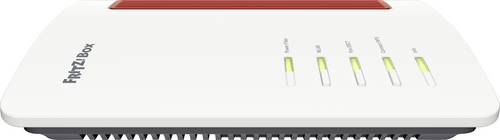
FRITZ 6700 - FRITZ!WLAN Stick 6700FRITZ!WLAN Stick 6700 Verbindet den Computer mit Wi-Fi 7 Der FRITZ!WLAN Stick 6700 verschafft Notebook, PC und Drucker im Handumdrehen ein Wi-Fi-7-Upgrade. Als Triband-Adapter funkt der neue WLAN-Stick auf 2,4, 5 und 6 GHz und erreicht bis zu 2,88 GBit/s für schnelle und stabile Verbindungen. Der FRITZ!WLAN Stick 6700 verbindet sich sekundenschnell mit einer FRITZ!Box, jedem anderen Router oder Access Point am DSL, Kabel, Glasfaser und Mobilfunkanschluss. Dank der einfachen Einrichtung ist der FRITZ!WLAN Stick 6700 per WPS an jedem Notebook oder PC mit Windows einsatzbereit. Wi-Fi 7-Upgrade für PC und Notebook: Triband, 6 GHz und MLO Der FRITZ!WLAN Stick 6700 ermöglicht eine flexible und zuverlässige WLAN-Verbindung zu jedem Router, der die Standards IEEE 802.11be/ax/ac/n/g/b/a unterstützt. Der FRITZ!WLAN Stick 6700 ist die perfekte Ergänzung zu FRITZ!Box-Routern mit Wi-Fi 7, funktioniert aber auch mit älteren FRITZ!Box-Modellen oder mit WLAN-Routern anderer Hersteller. Als Triband-Wi-Fi-7-Adapter funkt er mit 2 x 2 MIMO auf 2,4 GHz, 5 und 6 GHz und erreicht im 5- und 6-GHz-Band jeweils bis zu 2,88 GBit/s. Multi-Link Operation (MLO) ermöglicht parallele Verbindungen über mehrere WLAN-Bänder für mehr Stabilität, niedrigere Latenzen und hohe Datenraten z. B. bei Backups, NAS-Zugriff oder Downloads. Einfache Einrichtung und durchdachter Komfort Herstellerübergreifend sorgt das WPS-Verfahren (Wi-Fi Protected Setup) für eine einfache und sichere Einrichtung. Die Installation unter Windows 11/10 erfolgt dabei nahezu automatisch dank integrierter Treiber (Plug & Play). Unterstützung für Wi-Fi 7 steht ab Windows 11 (24H2) zur Verfügung. Eine LED dient der visuellen Kontrolle des Produktstatus. Der mitgelieferte Standfuß ermöglicht ebenfalls eine flexible und leichte Positionierbarkeit. Ein beigelegter Adapter USB-A (Buchse) auf USB-C (Stecker) rundet den Lieferumfang ab. FRITZ!WLAN Stick 6700 im Überblick: • Perfekt abgestimmt auf FRITZ!Box • Hochleistungs-WLAN-Client mit 2 x 2 WLAN Triband • Triband Wi-Fi 7 bis 6.448 MBit/s (6 GHz: 2.880 MBit/s, 5 GHz: 2.880 MBit/s, 2,4 GHz: 688 MBit/s) • Unterstützung von Multi-Link Operation (MLO) für parallele Wi-Fi-7-Verbindungen auf unterschiedlichen WLAN-Frequenzen • WLAN-Verschlüsselung mit WPA3/WPA2 • Direkt über USB-A anschließen oder per Adapter USB-A auf USB-C • WPS – einfache WLAN-Einrichtung mit kompatiblen Gegenstellen • Selbstinstallation in Windows 10/11 Lieferumfang • FRITZ!WLAN Stick 6700 • Adapter für USB-A auf USB-C • 0,9 m USB-Verlängerungskabel mit Standfuß • Kurzanleitung59,99 €*Versand: 5,95 €Sichere Weiterleitung zum Anbieter



-
Wie lautet der Prozess, um eine E-Mail an einen FTP-Server zu senden?
Um eine E-Mail an einen FTP-Server zu senden, muss die E-Mail zuerst als Anhang an die E-Mail angehängt werden. Anschließend muss der FTP-Server als Empfänger der E-Mail angegeben werden, indem die FTP-Server-Adresse und die erforderlichen Zugangsdaten eingetragen werden. Nachdem die E-Mail abgeschickt wurde, wird der Anhang automatisch auf den FTP-Server hochgeladen und kann dort abgerufen werden. **
-
Wie bekomme ich ein SSL-Zertifikat für eine Domain und alle Ports?
Um ein SSL-Zertifikat für eine Domain und alle Ports zu erhalten, musst du zuerst ein Zertifikat bei einer Zertifizierungsstelle (CA) beantragen. Du kannst entweder ein kostenpflichtiges Zertifikat erwerben oder ein kostenloses Zertifikat von einer CA wie Let's Encrypt erhalten. Sobald du das Zertifikat erhalten hast, musst du es auf deinem Server installieren und konfigurieren, um es für alle Ports zu verwenden. **
-
Wie kann ich die Domain von Strato mit SSL auf den Ionos Webspace umleiten?
Um die Domain von Strato mit SSL auf den Ionos Webspace umzuleiten, müssen Sie zunächst das SSL-Zertifikat für Ihre Domain bei Ionos aktivieren. Anschließend können Sie die DNS-Einstellungen Ihrer Domain bei Strato ändern, um die Domain auf den Ionos Webspace umzuleiten. Dazu müssen Sie den CNAME-Eintrag oder den A-Eintrag entsprechend anpassen. **
-
Wie kann ich einen Homelab-Server mit einem SSL-Zertifikat ausstatten?
Um einen Homelab-Server mit einem SSL-Zertifikat auszustatten, musst du zuerst ein Zertifikat von einer vertrauenswürdigen Zertifizierungsstelle (CA) erwerben oder ein selbstsigniertes Zertifikat erstellen. Dann musst du das Zertifikat auf deinem Server installieren und die entsprechenden Konfigurationen vornehmen, um den Server über HTTPS zu betreiben. Schließlich musst du sicherstellen, dass dein DNS-Eintrag auf die richtige IP-Adresse verweist und dass dein Router oder Firewall den HTTPS-Verkehr auf den Server weiterleitet. **

Was ist besser Fritz Powerline oder Fritz Repeater?
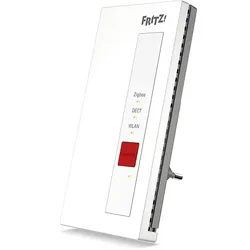
Was ist besser Fritz Powerline oder Fritz Repeater? Beide Geräte haben unterschiedliche Funktionen und Einsatzgebiete. Der Fritz Powerline ermöglicht die Datenübertragung über die Stromleitung, während der Fritz Repeater das WLAN-Signal verstärkt. Die Wahl hängt also davon ab, ob man eine bessere WLAN-Abdeckung oder eine stabile Verbindung über die Stromleitung benötigt. Es ist ratsam, die individuellen Anforderungen und Gegebenheiten zu berücksichtigen, um die passende Lösung zu wählen. Letztendlich kommt es darauf an, ob man eine verbesserte WLAN-Abdeckung oder eine zuverlässige Verbindung über die Stromleitung benötigt. **
Wie kann ich den Fritz Powerline 510 E einrichten?
Um den Fritz Powerline 510 E einzurichten, müssen Sie zunächst die Powerline-Adapter an die gewünschten Steckdosen anschließen. Verbinden Sie dann den ersten Adapter über ein Netzwerkkabel mit Ihrem Router und den zweiten Adapter mit dem Gerät, das Sie mit dem Internet verbinden möchten. Drücken Sie abschließend die Pairing-Taste an beiden Adaptern, um eine sichere Verbindung herzustellen. Die Powerline-Verbindung sollte nun eingerichtet sein und Sie können das Internet über den zweiten Adapter nutzen. **
Top-Angebote
Produkte zum Begriff Fritz:
-
Busch, Fritz B.: Motorlegenden - Fritz B. BuschMotorlegenden - Fritz B. Busch , Legendäre Automobilgeschichten - Von Enten und geschrubbten Flundern , Transportsysteme > Autoteile & Zubehör , Erscheinungsjahr: 20220923, Produktform: Leinen, Autoren: Busch, Fritz B.~Steiger, Christian, Seitenzahl/Blattzahl: 240, Keyword: Auto; Automobilgeschichten; Jaguar; Motorbuch; Motorlegenden; Männer die Pfeife rauchen; Whiskey pur, Fachschema: Auto / Bildband, Katalog, Test, Warengruppe: HC/Auto/Motorrad/Moped, UNSPSC: 49019900, Warenverzeichnis für die Außenhandelsstatistik: 49019900, Länge: 233, Breite: 180, Höhe: 25, Gewicht: 770, Produktform: Gebunden, Genre: Sachbuch/Ratgeber,29,90 €*Versand: 0,00 €Sichere Weiterleitung zum Anbieter
-
Wie kann man eine E-Mail weiterleiten, wenn Domain und Webspace getrennt sind?
Um eine E-Mail weiterzuleiten, wenn die Domain und der Webspace getrennt sind, müssen Sie die E-Mail-Weiterleitungsfunktion Ihres E-Mail-Anbieters verwenden. Sie müssen die E-Mail-Adresse angeben, an die die E-Mails weitergeleitet werden sollen, und die entsprechenden Einstellungen vornehmen. Dies kann normalerweise über das E-Mail-Konto oder das E-Mail-Verwaltungspanel Ihres Anbieters erfolgen. **
-
Wie kann ich eine E-Mail an einen FTP-Server senden?
Um eine E-Mail an einen FTP-Server zu senden, benötigst du ein E-Mail-Programm, das die Möglichkeit bietet, E-Mails über FTP zu versenden. In der Regel musst du die FTP-Serveradresse, deinen Benutzernamen und dein Passwort angeben, um dich mit dem Server zu verbinden. Anschließend kannst du die E-Mail wie gewohnt verfassen und an die entsprechende E-Mail-Adresse senden. Stelle sicher, dass der FTP-Server auch E-Mails empfangen und weiterleiten kann. **
-
Wie lautet der Prozess, um eine E-Mail an einen FTP-Server zu senden?
Um eine E-Mail an einen FTP-Server zu senden, muss die E-Mail zuerst als Anhang an die E-Mail angehängt werden. Anschließend muss der FTP-Server als Empfänger der E-Mail angegeben werden, indem die FTP-Server-Adresse und die erforderlichen Zugangsdaten eingetragen werden. Nachdem die E-Mail abgeschickt wurde, wird der Anhang automatisch auf den FTP-Server hochgeladen und kann dort abgerufen werden. **
-
Wie bekomme ich ein SSL-Zertifikat für eine Domain und alle Ports?
Um ein SSL-Zertifikat für eine Domain und alle Ports zu erhalten, musst du zuerst ein Zertifikat bei einer Zertifizierungsstelle (CA) beantragen. Du kannst entweder ein kostenpflichtiges Zertifikat erwerben oder ein kostenloses Zertifikat von einer CA wie Let's Encrypt erhalten. Sobald du das Zertifikat erhalten hast, musst du es auf deinem Server installieren und konfigurieren, um es für alle Ports zu verwenden. **
Ähnliche Suchbegriffe für Fritz
-
FRITZ 6700 - FRITZ!WLAN Stick 6700FRITZ!WLAN Stick 6700 Verbindet den Computer mit Wi-Fi 7 Der FRITZ!WLAN Stick 6700 verschafft Notebook, PC und Drucker im Handumdrehen ein Wi-Fi-7-Upgrade. Als Triband-Adapter funkt der neue WLAN-Stick auf 2,4, 5 und 6 GHz und erreicht bis zu 2,88 GBit/s für schnelle und stabile Verbindungen. Der FRITZ!WLAN Stick 6700 verbindet sich sekundenschnell mit einer FRITZ!Box, jedem anderen Router oder Access Point am DSL, Kabel, Glasfaser und Mobilfunkanschluss. Dank der einfachen Einrichtung ist der FRITZ!WLAN Stick 6700 per WPS an jedem Notebook oder PC mit Windows einsatzbereit. Wi-Fi 7-Upgrade für PC und Notebook: Triband, 6 GHz und MLO Der FRITZ!WLAN Stick 6700 ermöglicht eine flexible und zuverlässige WLAN-Verbindung zu jedem Router, der die Standards IEEE 802.11be/ax/ac/n/g/b/a unterstützt. Der FRITZ!WLAN Stick 6700 ist die perfekte Ergänzung zu FRITZ!Box-Routern mit Wi-Fi 7, funktioniert aber auch mit älteren FRITZ!Box-Modellen oder mit WLAN-Routern anderer Hersteller. Als Triband-Wi-Fi-7-Adapter funkt er mit 2 x 2 MIMO auf 2,4 GHz, 5 und 6 GHz und erreicht im 5- und 6-GHz-Band jeweils bis zu 2,88 GBit/s. Multi-Link Operation (MLO) ermöglicht parallele Verbindungen über mehrere WLAN-Bänder für mehr Stabilität, niedrigere Latenzen und hohe Datenraten z. B. bei Backups, NAS-Zugriff oder Downloads. Einfache Einrichtung und durchdachter Komfort Herstellerübergreifend sorgt das WPS-Verfahren (Wi-Fi Protected Setup) für eine einfache und sichere Einrichtung. Die Installation unter Windows 11/10 erfolgt dabei nahezu automatisch dank integrierter Treiber (Plug & Play). Unterstützung für Wi-Fi 7 steht ab Windows 11 (24H2) zur Verfügung. Eine LED dient der visuellen Kontrolle des Produktstatus. Der mitgelieferte Standfuß ermöglicht ebenfalls eine flexible und leichte Positionierbarkeit. Ein beigelegter Adapter USB-A (Buchse) auf USB-C (Stecker) rundet den Lieferumfang ab. FRITZ!WLAN Stick 6700 im Überblick: • Perfekt abgestimmt auf FRITZ!Box • Hochleistungs-WLAN-Client mit 2 x 2 WLAN Triband • Triband Wi-Fi 7 bis 6.448 MBit/s (6 GHz: 2.880 MBit/s, 5 GHz: 2.880 MBit/s, 2,4 GHz: 688 MBit/s) • Unterstützung von Multi-Link Operation (MLO) für parallele Wi-Fi-7-Verbindungen auf unterschiedlichen WLAN-Frequenzen • WLAN-Verschlüsselung mit WPA3/WPA2 • Direkt über USB-A anschließen oder per Adapter USB-A auf USB-C • WPS – einfache WLAN-Einrichtung mit kompatiblen Gegenstellen • Selbstinstallation in Windows 10/11 Lieferumfang • FRITZ!WLAN Stick 6700 • Adapter für USB-A auf USB-C • 0,9 m USB-Verlängerungskabel mit Standfuß • Kurzanleitung59,99 €*Versand: 5,95 €Sichere Weiterleitung zum Anbieter
-
FRITZ! FRITZ!Smart Gateway, Weiß/RotDas FRITZ!Smart Gateway ist die perfekte Erweiterung für dein FRITZ! Smart Home: Es ist kompatibel mit Zigbee 3.0 und integriert damit zahlreiche Geräte, von LED-Lampen über Steckdosen bis hin zu Sensoren und Tastern anderer Hersteller. Dank der Unterstützung des Matter-Standards kannst du dein FRITZ! Smart Home um eine Sprachsteuerung erweitern. FRITZ!Smart Gateway im Überblick Gateway zur Einbindung von LED-Lampen über Zigbee 3.0 und DECT ULE Ermöglicht Anmeldung aller Philips Hue LED-Lampen (Gen 3-6), IKEA Tradfri u. a. Neue Zigbee-/DECT-ULE-Geräte per Tastendruck anmelden Erhöht die Anzahl nutzbarer DECT-ULE-Geräte im Smart Home Übersicht und einfache Bedienung aller angemeldeten Geräte in der FRITZ!Box-Benutzeroberfläche Steuerung per FRITZ!App Smart Home, FRITZ!Fon oder FRITZ!DECT 440 Bequeme und intuitive Einrichtung Stabile Verbindung zur FRITZ!Box per WLAN (2,4 GHz) oder Gigabit-LAN Assistent zur Übernahme von an anderen Basisstationen angemeldeten LED-Lampen Zigbee-3.0-kompatibel, AES-128-Bit-Verschlüsselung Ladegerätfunktion über den USB-Anschluss (500 mA) Neue Leistungsmerkmale über kostenlose Updates verfügbar Erweitert das FRITZ! Smart Home Das neue FRITZ!Smart Gateway integriert Smart-Home-Geräte (LED-Lampen) mit den Funkstandards Zigbee und DECT ULE in das FRITZ! Smart Home. Damit wird erstmals die Bedienung und Steuerung von LED-Lampen anderer Anbieter mit dem Funkstandard Zigbee im FRITZ! Smart Home ermöglicht. Zudem erhöht das FRITZ!Smart Gateway die Anzahl der nutzbaren DECT-ULE-Geräte im Heimnetz. Die Steuerung der angemeldeten LED-Lampen kann per FRITZ!App Smart Home, FRITZ!Fon oder mit dem Taster FRITZ!DECT 440 erfolgen. In Kombination mit einer FRITZ!Box ist das FRITZ!Smart Gateway die perfekte Ergänzung für ein erweitertes Smart Home im modernen Heimnetz. Ihr FRITZ! Smart Home unterstützt vielfältige neue LED-Lampen von Drittherstellern für unterschiedliche Lampenfassungen. LED-Lampen mit wählbarer Farbe werden ebenso unterstützt wie LED-Lampen mit einstellbarer Farbtemperatur Einfache Anmeldung von Zigbee-LED-Lampen LED-Lampen mit dem Funkstandard Zigbee 3.0 lassen sich – genau wie DECT-ULE-Geräte – ganz einfach per Tastendruck in das FRITZ! Smart Home einbeziehen. LED-Lampen mit Zigbee-Standard werden genau wie FRITZ!-Smart-Home-Produkte in den Bedienoberflächen der FRITZ!-Geräte angezeigt und vollständig in die FRITZ!-Smart-Home-Umgebung integriert. Kinderleichte Einrichtung und Bedienung Die Inbetriebnahme ist denkbar einfach: FRITZ!Smart Gateway wird in die Steckdose gesteckt und durch längeres Drücken der WLAN-Taste über das 2,4-GHz-Band mit der FRITZ!Box verbunden. Anschließend können die Zigbee- und DECT-Geräte angemeldet werden. Alle angemeldeten Smart-Home-Produkte – sowohl Zigbee als auch DECT-ULE-Geräte – lassen sich komfortabel steuern und bedienen, per FRITZ!App Smart Home oder per FRITZ!Fon.84,99 €*Versand: 0,00 €Sichere Weiterleitung zum Anbieter
-
FRITZ Funk-Heizkörperregler FRITZ!DECT 30220002961 | 90321020 Intelligenter Heizkörperregler für das FRITZ!Box-Heimnetz, automatische und präzise Steuerung der Raumtemperatur, einfache Montage an allen gängigen Heizkörperventilen, bequeme Konfiguration über die FRITZ!Box-Benutzeroberfläche, Betrieb über mehrere Heizperioden ohne Batteriewechsel, Steuerung per PC, Notebook, Smartphone oder Tablet auch unterwegs per App83,69 €*Versand: 7,90 €Sichere Weiterleitung zum Anbieter
-
Wie kann ich die Domain von Strato mit SSL auf den Ionos Webspace umleiten?
Um die Domain von Strato mit SSL auf den Ionos Webspace umzuleiten, müssen Sie zunächst das SSL-Zertifikat für Ihre Domain bei Ionos aktivieren. Anschließend können Sie die DNS-Einstellungen Ihrer Domain bei Strato ändern, um die Domain auf den Ionos Webspace umzuleiten. Dazu müssen Sie den CNAME-Eintrag oder den A-Eintrag entsprechend anpassen. **
-
Wie kann ich einen Homelab-Server mit einem SSL-Zertifikat ausstatten?
Um einen Homelab-Server mit einem SSL-Zertifikat auszustatten, musst du zuerst ein Zertifikat von einer vertrauenswürdigen Zertifizierungsstelle (CA) erwerben oder ein selbstsigniertes Zertifikat erstellen. Dann musst du das Zertifikat auf deinem Server installieren und die entsprechenden Konfigurationen vornehmen, um den Server über HTTPS zu betreiben. Schließlich musst du sicherstellen, dass dein DNS-Eintrag auf die richtige IP-Adresse verweist und dass dein Router oder Firewall den HTTPS-Verkehr auf den Server weiterleitet. **
-
Was ist besser Fritz Powerline oder Fritz Repeater?
Was ist besser Fritz Powerline oder Fritz Repeater? Beide Geräte haben unterschiedliche Funktionen und Einsatzgebiete. Der Fritz Powerline ermöglicht die Datenübertragung über die Stromleitung, während der Fritz Repeater das WLAN-Signal verstärkt. Die Wahl hängt also davon ab, ob man eine bessere WLAN-Abdeckung oder eine stabile Verbindung über die Stromleitung benötigt. Es ist ratsam, die individuellen Anforderungen und Gegebenheiten zu berücksichtigen, um die passende Lösung zu wählen. Letztendlich kommt es darauf an, ob man eine verbesserte WLAN-Abdeckung oder eine zuverlässige Verbindung über die Stromleitung benötigt. **
-
Wie kann ich den Fritz Powerline 510 E einrichten?
Um den Fritz Powerline 510 E einzurichten, müssen Sie zunächst die Powerline-Adapter an die gewünschten Steckdosen anschließen. Verbinden Sie dann den ersten Adapter über ein Netzwerkkabel mit Ihrem Router und den zweiten Adapter mit dem Gerät, das Sie mit dem Internet verbinden möchten. Drücken Sie abschließend die Pairing-Taste an beiden Adaptern, um eine sichere Verbindung herzustellen. Die Powerline-Verbindung sollte nun eingerichtet sein und Sie können das Internet über den zweiten Adapter nutzen. **
* Alle Preise verstehen sich inklusive der gesetzlichen Mehrwertsteuer und ggf. zuzüglich Versandkosten. Die Angebotsinformationen basieren auf den Angaben des jeweiligen Shops und werden über automatisierte Prozesse aktualisiert. Eine Aktualisierung in Echtzeit findet nicht statt, so dass es im Einzelfall zu Abweichungen kommen kann. ** Hinweis: Teile dieses Inhalts wurden von KI erstellt.